
我要办理
选择要办理的事项,直接定位到对应操作说明。
「部门员工」用于搭建企业的组织架构并维护员工账号。首次搭建组织架构、开设新门店或部门、录入新员工账号,以及员工调岗、禁用、离职交接时,在本菜单处理。管家端、维修端使用的账号同样在此创建,创建后员工用同一手机号在移动端登录即可。
一、部门新增、调整与删除
部门以树形结构维护,页面左侧为部门树,右侧为员工列表。门店是部门的一种特殊类型:创建部门时将「是否为门店」选为「是」,即标记为门店(集中式网点),后续房态、数据权限中的「本店数据」均以此为依据。
操作入口:设置 → 部门员工。
操作前提:已登录管理后台;当前账号具备部门管理权限。如看不到相关操作入口,请联系您的系统管理员开通相应权限。
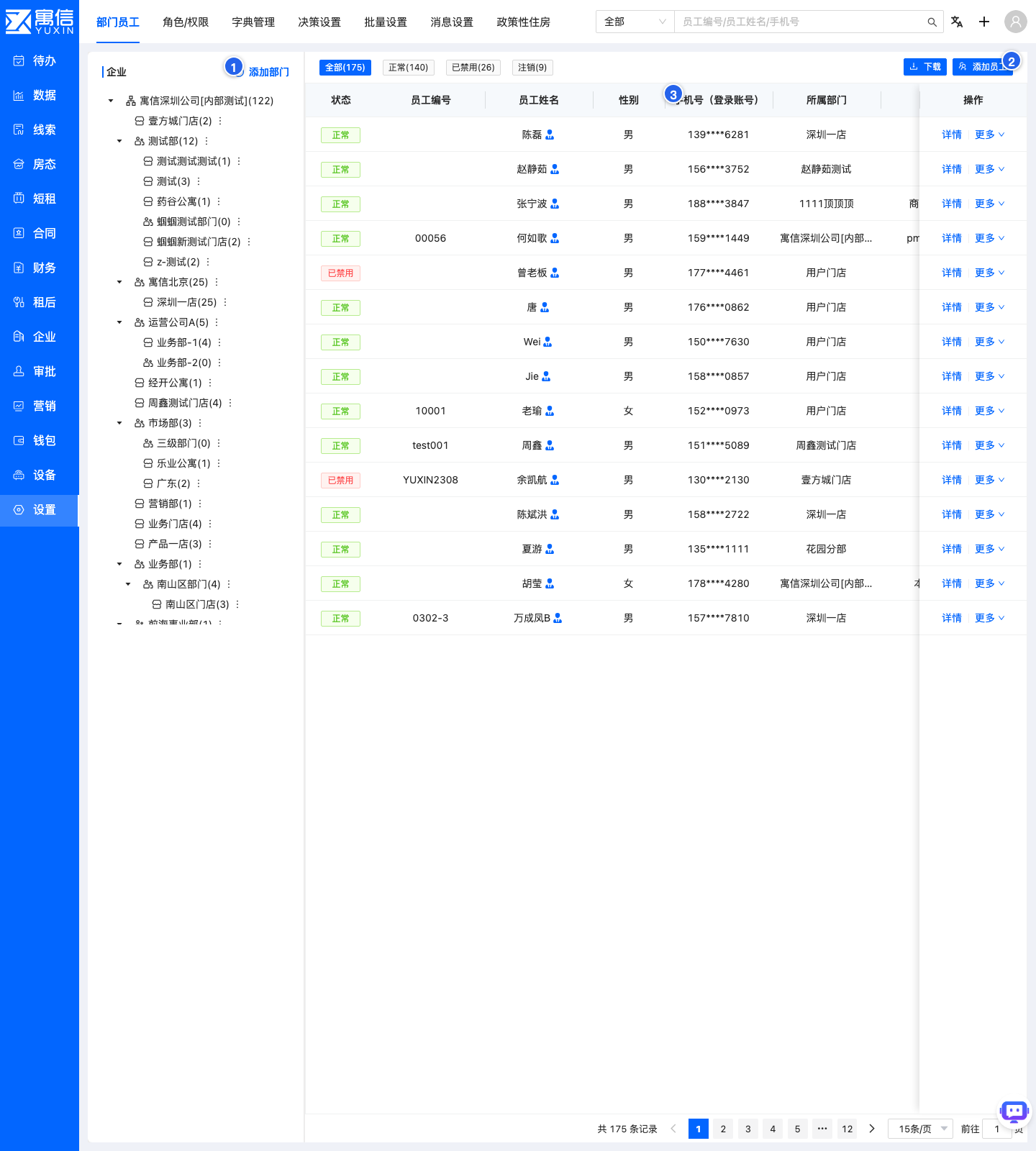
看这几处上级部门下级部门添加/编辑/移动/删除部门入口「是否为门店」标识
操作步骤:
- 选择添加位置。在左侧部门树中选中上级部门;也可以从页面顶部点击「添加部门」,在弹窗中选择所属部门。
- 填写部门信息。填写部门名称,选择「是否为门店」和所属部门;需要时填写部门描述。部门名称需唯一,重名时保存会校验提示。
| 字段 | 说明 |
|---|---|
| 部门名称 | 必填,企业内唯一 |
| 是否为门店 | 选「是」则该节点作为门店参与「本店数据」权限;门店节点不能再添加下级部门 |
| 所属部门 | 必填,决定部门在树中的层级 |
| 部门描述 | 选填 |
- 保存并检查。点击保存,返回左侧部门树,确认新部门显示在正确的上级部门下。
- 调整已有部门。打开目标部门的操作菜单,选择添加下级部门、编辑、上移、下移或删除。「上移/下移」调整同层级部门的排列顺序。
完成标志:部门树中新部门出现在正确的上级部门下;编辑、移动后刷新页面,名称、层级和顺序与预期一致。
规则说明:
| 规则 | 说明 |
|---|---|
| 企业根节点 | 不提供编辑操作 |
| 门店节点 | 不提供添加下级部门操作 |
| 删除部门 | 部门下仍有员工时无法删除,需先将员工调至其他部门 |
| 停用方式 | 系统不提供「停用部门」开关;不再使用的部门在清空员工后删除,或保留仅作归档 |
二、员工添加、账号状态维护与离职交接
员工账号目前仅支持手机号登录,员工电话同时作为登录手机号;一个手机号可以加入多个企业,登录后切换企业使用。
操作入口:设置 → 部门员工 → 添加员工。
操作前提:目标部门已在部门树中创建;所需角色已在「设置 → 角色/权限」中建好并配置好权限(见 15.2)。
操作步骤(添加员工):
- 打开添加页面。进入设置 → 部门员工,点击「添加员工」。
- 填写基础信息。填写姓名和员工电话,选择性别;身份证号根据实际情况填写。
- 设置工作归属。选择所属部门和所属角色;需要时填写员工编号、设置是否为领导并选择直属领导。一个员工可关联多个角色,实际可用菜单与按钮以登录后页面显示为准。
- 确认并检查。点击确认后,在员工列表中通过员工编号、姓名或手机号查找该员工,核对账号状态、所属部门和角色。
账号状态维护。员工账号状态流转如下,已注销账号支持恢复:
正常 → 冻结(禁用)→ 已注销 →(恢复注销)正常
| 需要处理的事情 | 页面操作 | 处理结果 |
|---|---|---|
| 修改员工资料 | 员工列表 → 编辑 | 调整资料、部门、角色或领导信息 |
| 暂时禁止登录 | 员工列表 → 禁用 | 禁用后该员工不可登录,状态为「冻结」 |
| 恢复登录 | 已禁用员工 → 启用 | 员工可正常登录,状态恢复「正常」 |
| 员工忘记密码 | 员工列表 → 重置密码 | 新密码以短信形式发送至该员工手机号 |
| 员工离职/账号交接 | 员工列表 → 数据迁移,再注销 | 先将原账号下线索、房态、合同、租后等资源迁移给接收员工,再完成注销 |
| 误注销恢复 | 员工列表 → 恢复注销 | 恢复已注销的员工账号 |
离职停用与数据交接(重点流程):
- 在员工列表对原员工执行「数据迁移」,选择接收员工和待迁移的资源范围。
- 核对页面提示的迁移数量(线索、房态、合同、租后等),确认无误后提交。
- 迁移完成后,对原员工执行「注销」,填写注销备注;系统记录注销备注、操作人和时间,便于追溯。
- 注销前系统会校验该员工名下是否仍有未处理的关联资源,存在时需先处理完毕。
注意:数据迁移执行后无法撤销,迁移前务必核对原员工、接收员工及待迁移资源。系统管理员账号不允许禁用;员工删除需满足名下无有效房源、无有效租客合同和业主合同、无有效账单。
完成标志:员工列表中该员工显示正确的账号状态;迁移后原员工名下不再有待迁移资源,接收员工名下可查;注销记录中留有备注、操作人和时间。
三、员工个人数据权限
角色数据权限决定员工的默认数据范围(见 15.2)。如个别员工需要与他人不同的数据范围,可在「设置 → 部门员工 → 员工详情 → 数据权限」中单独调整,调整结果优先于角色默认值。