
快速操作
我要办理
选择要办理的事项,直接定位到对应操作说明。
账单导入用于批量生成账单,分「能耗费导入」和「普通账单导入」两个入口。导入的共同规则是:上传模板并解析成功,不代表账单已生成——页面显示「生成账单」后,还须核对解析数据并点击该按钮,账单才真正生效;存在错误数据时不允许生成账单。
一、能耗费导入
适用于未接入智能设备的房源,或需要按人工抄表结果批量出账的场景。已绑定智能设备的房源由系统在账单生成日自动生成能耗费账单,读数异常时落入预警由您补录(见 7.6),两条路径互斥,按房间实际接入情况选择。
操作入口:管理后台(桌面端)→ 财务 → 账单导入 → 能耗费导入。
操作前提:房间已配置能耗费方案(单价、账单生成方式、账单生成日,在设备管理中按房间维护,见《设备》)。
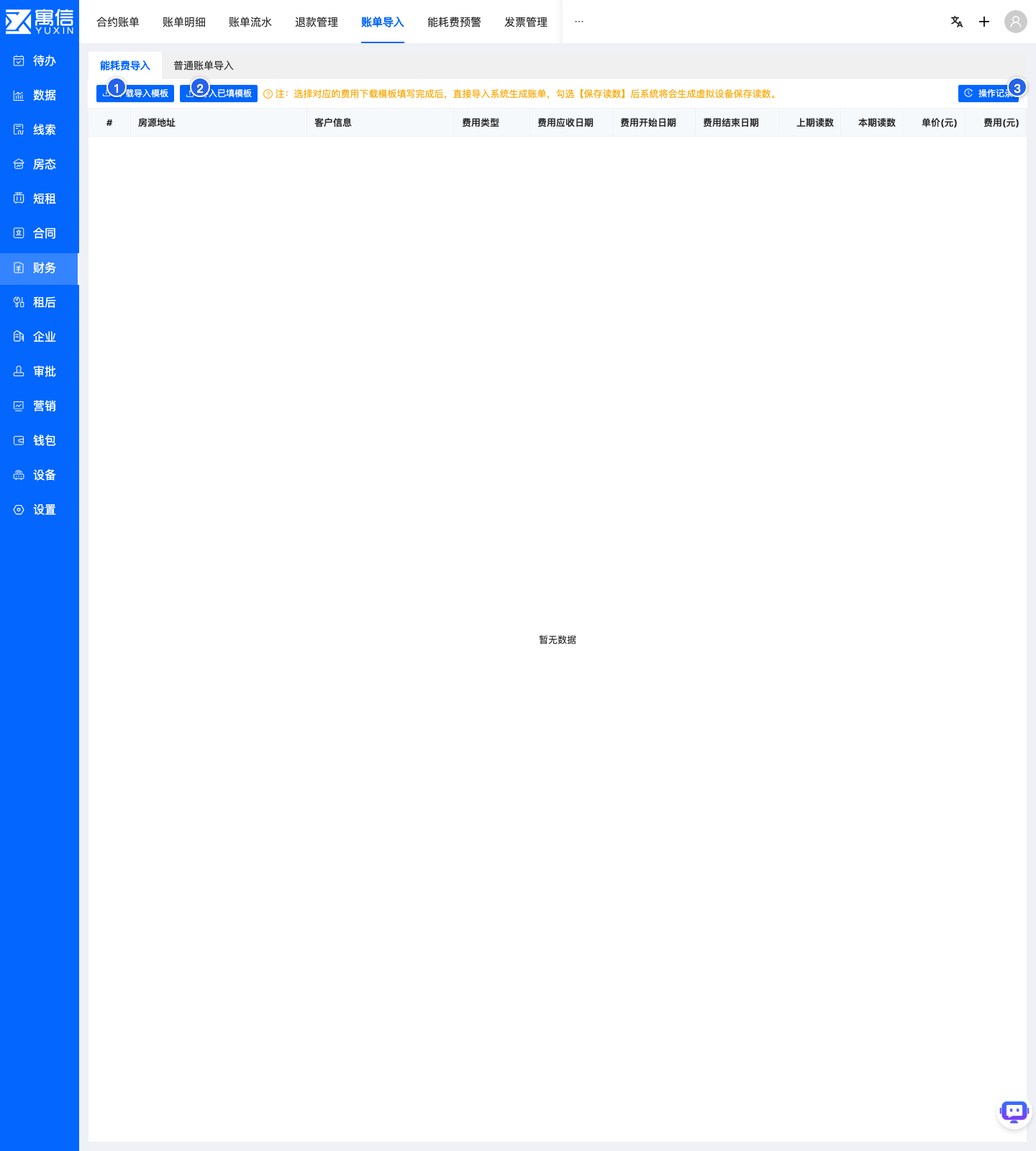
看这几处下载模板上传校验/错误原因生成账单
操作步骤:
- 点击「下载导入模板」,按页面选项选择费用模板;需要保留抄表读数的,勾选「保存读数」。
- 按模板列填写数据,主要字段与校验规则如下:
| 字段 | 校验规则 |
|---|---|
| 小区、楼栋、单元、房间号 | 必填,用于定位房源;房间必须存在 |
| 合同编号、租客姓名、租客电话 | 必填,须与系统中在租合同信息匹配 |
| 合同起租日期、终止日期 | 费用周期须落在合同期内 |
| 费用类型 | 必填,限冷水费、中水费、热水费、电费 |
| 费用应收日期、费用开始日期、结束日期 | 必填,开始日期不能晚于结束日期 |
| 上期读数、本期读数 | 必填,本期读数须大于上期读数 |
| 单价 | 必填,须与房间能耗费单价配置一致 |
| 设备编号 | 非智能设备导入时必填,且设备须属于合同所在房间 |
- 上传填写完成的 Excel 文件,等待系统解析并校验。校验通过后自动计算:用量 = 本期读数 − 上期读数(保留 2 位小数),费用 = 用量 × 单价。
- 页面提示校验失败时,查看每行的「错误原因」,修正模板后重新导入。
- 逐项核对解析后的页面数据,确认无误后点击「生成账单」。同一合同、同一应收日期的多条费用会合并为一条账单。
- 需要追溯时,点击「操作记录」查看导入批次、明细及错误标注;导入明细支持导出。
完成标志:导入记录状态由「未转账单」变为「已转账单」;生成的账单可在「财务 → 合约账单 / 账单明细」中查到,按合同和应收日期合并为一条,金额与导入数据一致。
常见问题处理:能耗费账单缺失或重复时,先查看导入记录中的错误标记;同一合同同一月份重复导入的,先重置导入记录再重新导入。
二、普通账单导入
适用于批量新增应收或应付费用,如历史账单补录。
操作入口:管理后台(桌面端)→ 财务 → 账单导入 → 普通账单导入。
操作步骤:
- 点击「下载导入模板」,按页面要求选择对应数据并下载 Excel 模板。
- 按模板原有列填写房源、客户、费用类型、应收日期、费用起止日期、金额和备注等内容,不要改变模板结构。
- 返回页面,点击「导入已填模板」,选择填写完成的 .xlsx 文件。
- 页面提示导入失败时,查看「错误原因」,修改模板中的对应数据后重新导入。
- 模板解析成功后,逐项核对房源、客户、费用类型、日期和金额。
- 确认无误后点击「生成账单」,等待系统提示成功生成的账单数量。
- 进入「财务 → 合约账单」或「账单明细」,按客户、房源或费用信息查找新生成的账单。
- 需要核对历史导入时,返回普通账单导入页面点击「操作记录」。
完成标志:合约账单或账单明细中能查到本次导入生成的账单,数量与系统提示一致,金额与模板数据一致。